目录导读
- “禁止保存”功能解析
- 如何设置“禁止保存”功能?
- 功能生效范围与限制说明
- 常见问题与解答(FAQ)
- 增强隐私的补充建议
在即时通讯应用“纸飞机”(Telegram)中,保护聊天隐私是许多用户的核心关切。“禁止保存”功能是一个强大的隐私保护工具,它能有效防止聊天内容被对方保存或转发,本文将为您详细解析这一功能的设置方法、使用场景及注意事项,助您全面掌控自己的数字隐私。

“禁止保存”功能解析
“禁止保存”功能,在Telegram中更官方的名称为“阻止转发和保存”,是秘密聊天(Secret Chat)或普通聊天中可启用的一项权限设置,当您启用此功能后,对方将无法:
- 将您发送的消息内容转发给其他对话。
- 对聊天界面进行截图(部分系统下会有提示或限制)。
- 复制或保存您发送的媒体文件(如照片、视频、文档),对方在聊天窗口内可以查看,但无法保存至本地设备。
此功能的核心目的是实现内容控制,您分享的精彩瞬间或敏感文件,其传播权限完全由您决定,有效防止了信息被不受控制地二次扩散。
如何设置“禁止保存”功能?
设置此功能根据聊天类型有所不同。
在秘密聊天中设置
秘密聊天本身就是端到端加密的,且默认提供更严格的隐私控制。
- 启动一个新的秘密聊天,在联系人资料页点击“...”,或直接在聊天列表选择“新建秘密聊天”。
- 在秘密聊天界面,点击顶部联系人名称,进入聊天详情页。
- 找到 “禁止转发和保存” 选项。
- 开启此开关即可,一旦启用,您在此之后发送的所有照片和视频都将无法被对方保存。
在群组或超级群组中设置(适用于管理员)
如果您是群组的管理员,可以为所有成员设置此规则。
- 进入群组,点击顶部群组名称,进入“群组信息”。
- 点击“编辑” → “权限”。
- 在权限设置中,找到 “发送媒体” 或 “发送照片/视频” 相关的权限。
- 将其设置为 “禁止” 或通过 “高级权限” 设置,找到并关闭 “保存媒体” 的权限(具体名称可能随版本更新略有不同)。
- 保存设置后,所有成员在该群内发送的指定类型媒体,其他成员均无法保存至本地。
重要提示:在普通一对一聊天中,此功能通常不可用,如需最高级别的防保存保护,务必使用秘密聊天模式。
功能生效范围与限制说明
了解此功能的生效范围和限制,可以避免产生误解。
- 只对启用后发送的内容生效:开启功能前已发送的媒体文件,对方若已保存,则无法追溯删除。
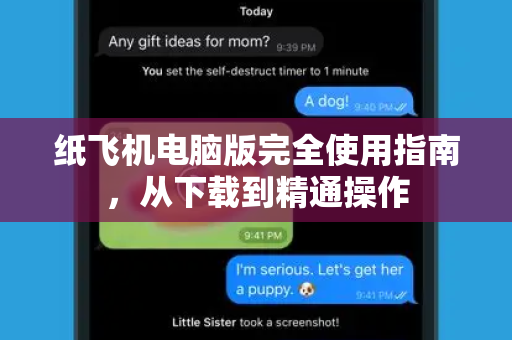
- 仅限特定媒体文件:主要针对照片、视频和文件,纯文本消息仍可能被复制(在秘密聊天中,也可设置自毁计时)。
- 平台限制:防止截图功能依赖于操作系统支持,并非100%绝对可靠,对方仍有可能通过其他设备拍照等方式留存信息。
- 双向不对称:您开启了此功能,仅限制对方保存您发送,您自己保存对方发送的内容,不受此限制影响。
常见问题与解答(FAQ)
Q1: 我已经在秘密聊天中开启了“禁止保存”,为什么对方好像还是能截图? A: Telegram会尝试在对方截图时向您发送通知(“对方尝试截取屏幕快照”),但这需要系统权限支持,在某些安卓定制系统或iOS版本上可能无法生效,此功能更多是一种威慑和提醒。
Q2: 这个功能和“自毁消息”有什么区别? A: 两者常结合使用,但侧重点不同。“禁止保存”侧重于的扩散和本地存储;而“自毁消息”则设定一个时间(如1秒到1周),时间一到,消息会从双方的设备上自动删除,侧重于控制内容的存留时间。
Q3: 我想使用最安全的聊天功能,应该怎么做? A: 建议结合使用以下功能:1) 发起 “秘密聊天”(端到端加密);2) 开启 “禁止转发和保存”;3) 为消息设置 “自毁计时器”,这是Telegram内最私密的通信组合。
Q4: 我在哪里可以下载到正版的Telegram应用? A: 为确保安全,请务必通过官方渠道获取应用,您可以访问 纸飞机下载官网 或官方应用商店(如Google Play, Apple App Store)进行下载,避免安装来路不明的版本,以防隐私泄露。
增强隐私的补充建议
除了使用“禁止保存”功能,您还可以通过以下方式进一步加强账户安全:
- 启用两步验证:在“设置” -> “隐私和安全” -> “两步验证”中设置,为账户增加一道密码锁。
- 管理活动会话:定期检查并终止不认识的登录设备。
- 谨慎对待陌生人消息和链接:不要轻易点击来历不明的链接或文件,以防钓鱼或恶意软件攻击。
Telegram提供了丰富的隐私工具,“禁止保存”功能是其中控制内容分发的关键一环,通过正确理解和设置,您可以更加自信、安全地享受畅快的沟通体验,如需获取最新版客户端或了解更多高级功能,可随时访问 zm-telegram.com.cn 查询。